
خبر های روز

درباره سایت
آخرین مطالب
- تصاویر خنده دار اولین روز مدسه و عکس العمل دانش آموزان
- چاق ترین پسر بچه دنیا به مدرسه می رود (عکس)
- عکس و پست های داغ چهره های سیاسی در اینستاگرام
- دختر جیب بر مراسم ختم داوود رشیدی (عکس)
- گرانترین سیگار جهان به ارزش یک و نیم میلیون تومان! عکس
- آموزش خواندن نماز توبه
- مدل تی شرت های اروپایی با طرح شهدای ایرانی !
- عکس های حیرت انگیز دختر بچه کاراته باز
- خودکشی تکان دهنده این سرباز در بلوچستان (عکس)
- رژیم غذایی فوق العاده ستارگان هالیوود
امکانات وب
-->-->-->

فوروارد اتوماتیک ایمیلها به آدرسهای بیشمار در Gmail
قابلیت Forward خودکار ایمیلها در Gmail این امکان را برای شما فراهم میکند تا بتوانید به آسانی و به طور اتوماتیک ایمیلهای دریافتی خود را به یک آدرس ایمیل دیگر ارسال کنید. علاوه بر این با بهکارگیری فیلترها در Gmail میتوانید ایمیلهای دریافتی دلخواه را به بیش از یک ایمیل به طور خودکار فوروارد کنید. در این ترفند به چگونگی انجام این کار خواهیم پرداخت.
در قدم اول وارد حساب کاربری خود در Gmail شوید.
بر روی آیکن چرخدنده کلیک کرده و Settings را انتخاب کنید.
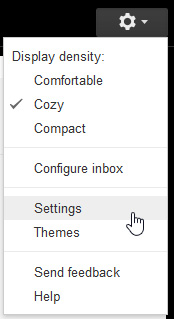
در صفحهی Settings به برگهی Forwarding and POP/IMAP بروید.
اکنون بر روی Add a forwarding address کلیک نمایید.
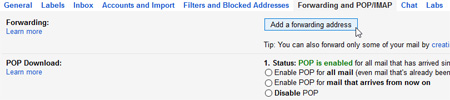
قابلیت Forward خودکار ایمیلها در Gmail
آدرس ایمیلی که مایلید ایمیلهای دریافتی به آن فوروارد شوند را وارد نموده و روی Next کلیک کنید.

سپس بر روی دکمهی Proceed کلیک کنید.

حساب کاربری جیمیل
اکنون ایمیلی شامل یک کد، به آدرس ایمیل واردشده ارسال شده است. این کد را در قسمت Verify وارد نموده و روی دکمهی Verify کلیک کنید.

در صورتی که مایلید آدرس ایمیل دیگری را نیز اضافه کنید میتوانید این مراحل را تکرار کنید.
حال میتوانید تنظیم کنید که کدام یک از ایمیلهای دریافتی به طور خودکار به آدرسهای مد نظر شما فوروارد شوند. برای این کار در Settings به برگهی Filters and Blocked Addresses بروید و روی Create a new filter کلیک کنید.

ترفند جیمیل
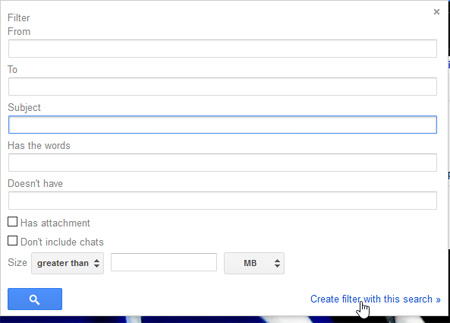
اکنون میتوانید یک فیلتر جدید با جزئیات دلخواه خود تعریف کنید. به عنوان مثال اگر مایلید ایمیلهایی که از یک آدرس خاص دریافت میشوند فوروارد شوند باید قسمت From را تکمیل کنید. یا اگر مایل به فوروارد ایمیلهایی با یک موضوع خاص هستید، موضوع مورد نظر را در قسمت Subject وارد نمایید. سپس روی Create filter with this search کلیک کنید.
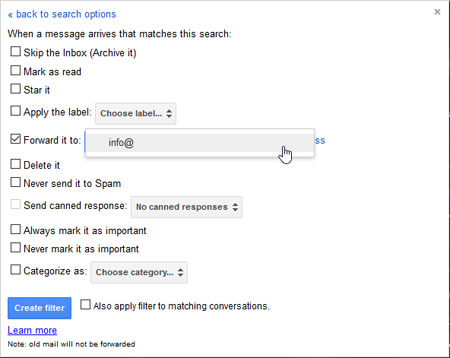
در مرحلهی بعد، تیک کنار Forward it to را فعال کنید و در مقابل آن آدرس ایمیلی که مایلید ایمیلهای تعریفشده طبق این فیلتر به آن فوروارد شوند را انتخاب کنید. در نهایت نیز بر روی Create Filter کلیک کنید تا این فیلتر تعریف گردد.
برچسب:
نویسنده: Admin